Проекты и шаблоны
Как создать проект из шаблона, открыть обзор проекта и найти нужные спецификации.
Создание проекта из шаблона
Создавать проекты может администратор экземпляра Reqode. Готовый шаблон подойдёт, если вам нужен проект с исходным набором подсистем, ролей и модулей. Вы можете также настроить проект с нуля.
- В My Projects выберите Create project → Create from preset.
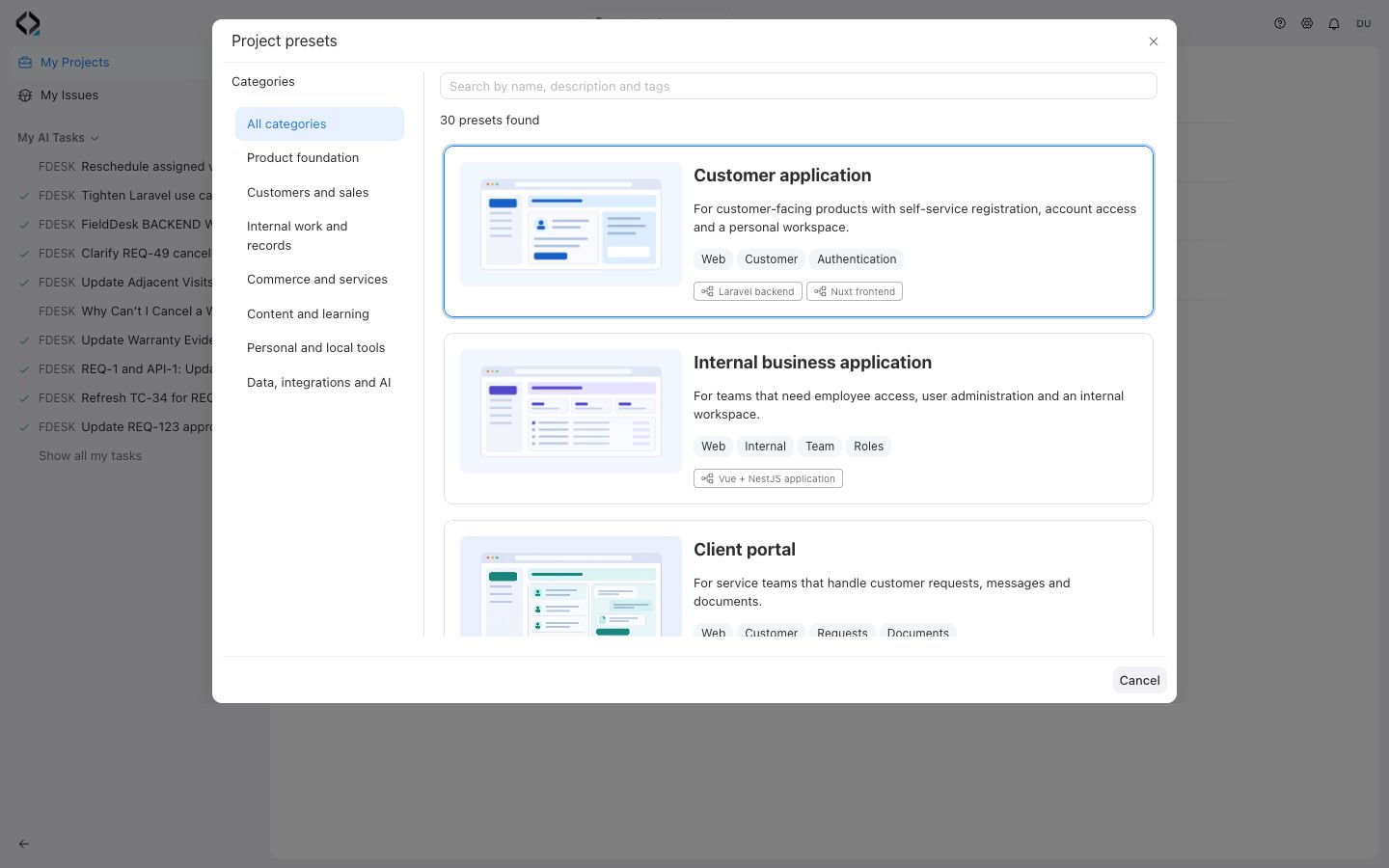
- В каталоге Project presets найдите шаблон по названию, категории, платформе или меткам. Откройте его и проверьте список подсистем, технологий, ролей и модулей. В некоторых шаблонах есть примеры требований и спецификаций.
- Выберите Next, укажите уникальный код Short Code и название Name, затем нажмите Save. Откройте проект и проверьте ветку в шапке.
Обзор проекта
На странице Dashboard видны подсистемы и сведения о состоянии спецификаций, реализации и тестирования. Чтобы изучить отдельную запись, откройте её каталог в меню проекта.
Когда коллега присылает ключ артефакта, уточните ветку. Один ключ может относиться к разным редакциям в разных ветках.
Поиск и фильтры
- Выберите Search or Ask в шапке проекта. Клавиатурное сокращение — Ctrl+K в Windows и Linux или ⌘K в macOS.
- Введите часть названия или ключ. При необходимости ограничьте результаты типом артефакта. Откройте найденную запись и проверьте ключ и статус.
- Для поиска внутри одного раздела, например Specifications → Requirements, используйте фильтры каталога по модулю, типу или статусу. Если известной записи в списке нет, сбросьте фильтры и проверьте ветку.