Пользовательские интерфейсы
Start with the screen specification
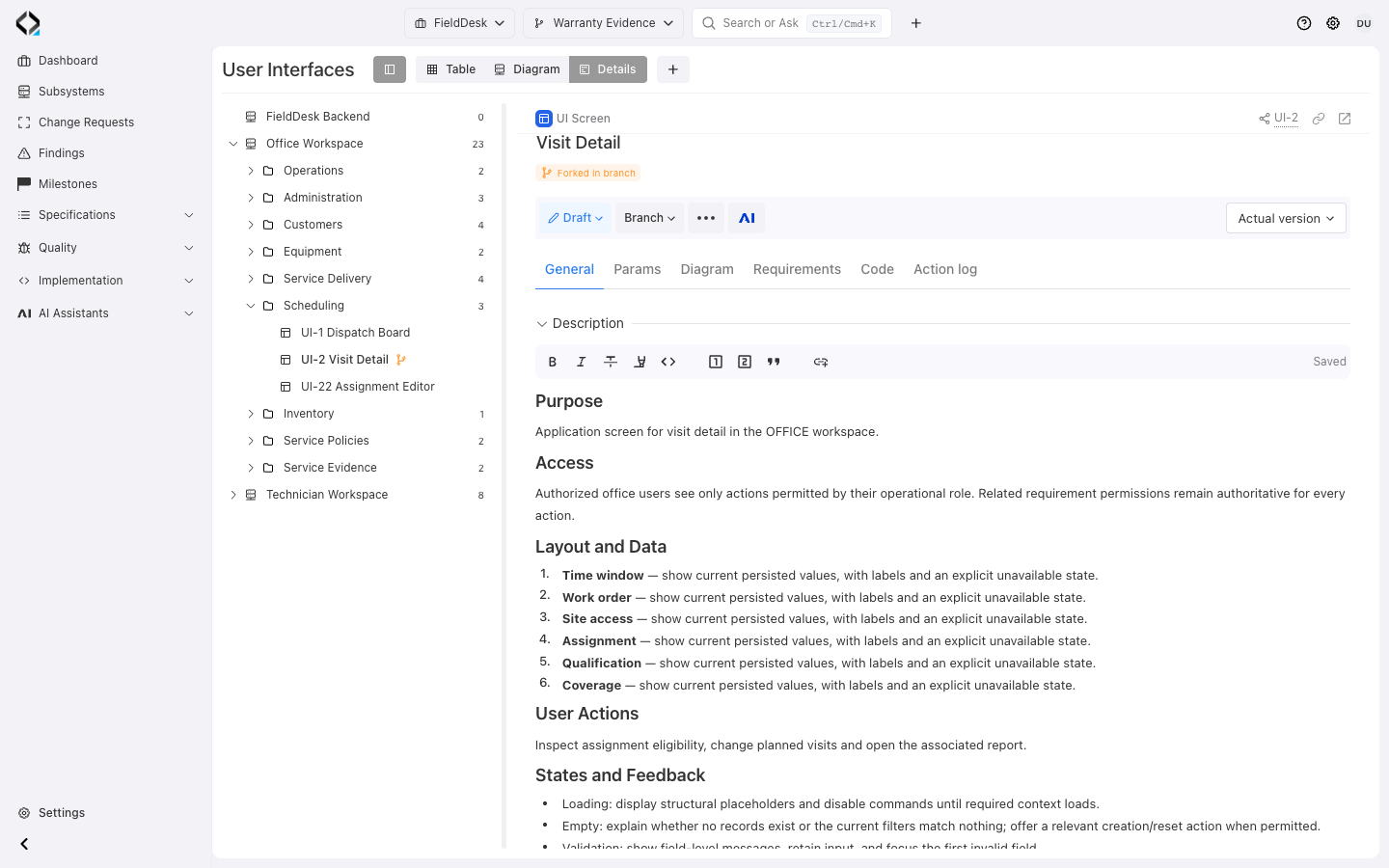
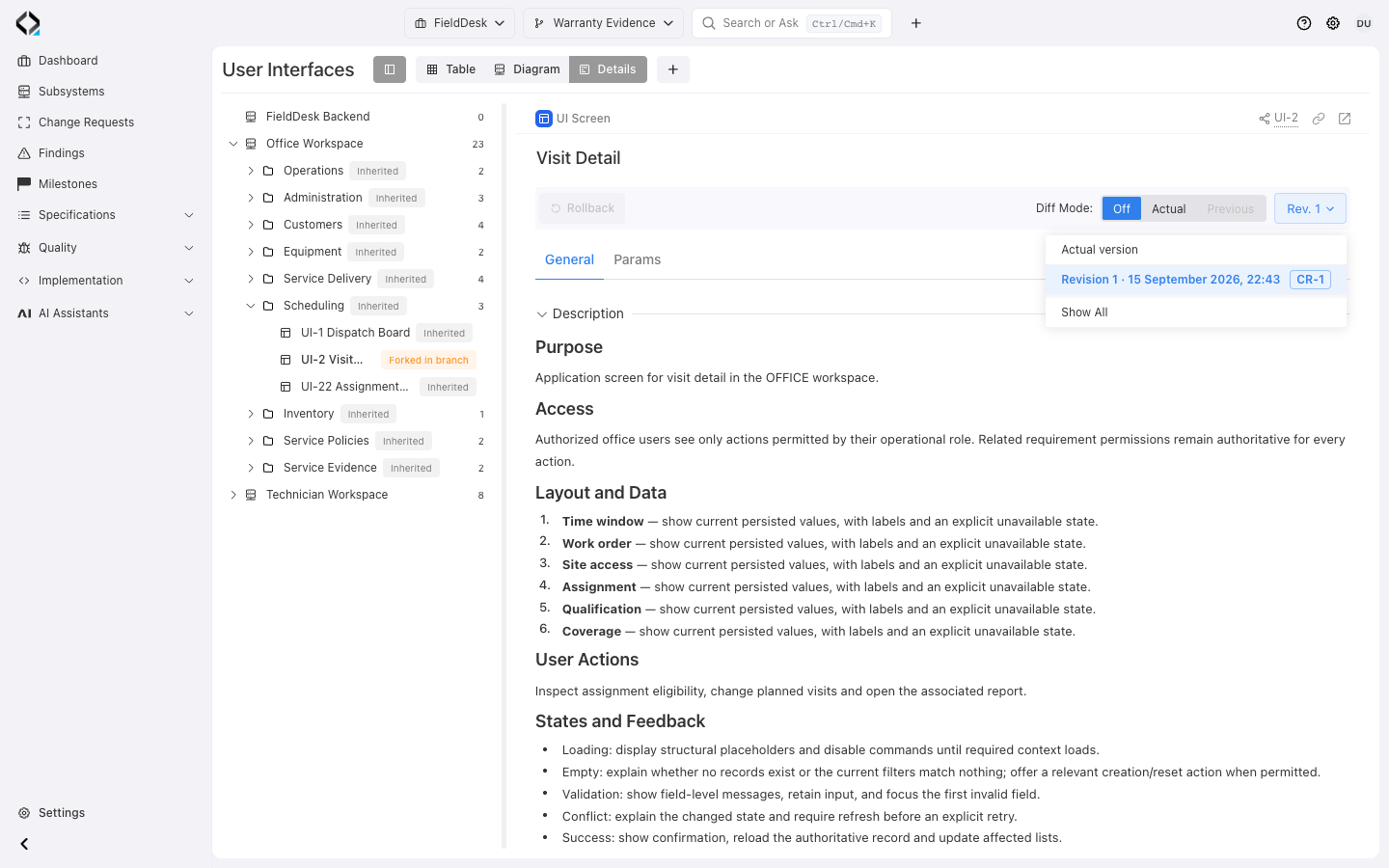
Visit Detail belongs to Office Workspace / Scheduling. Its description defines purpose, access, and the data to display.
Каталог экранов и компонентов
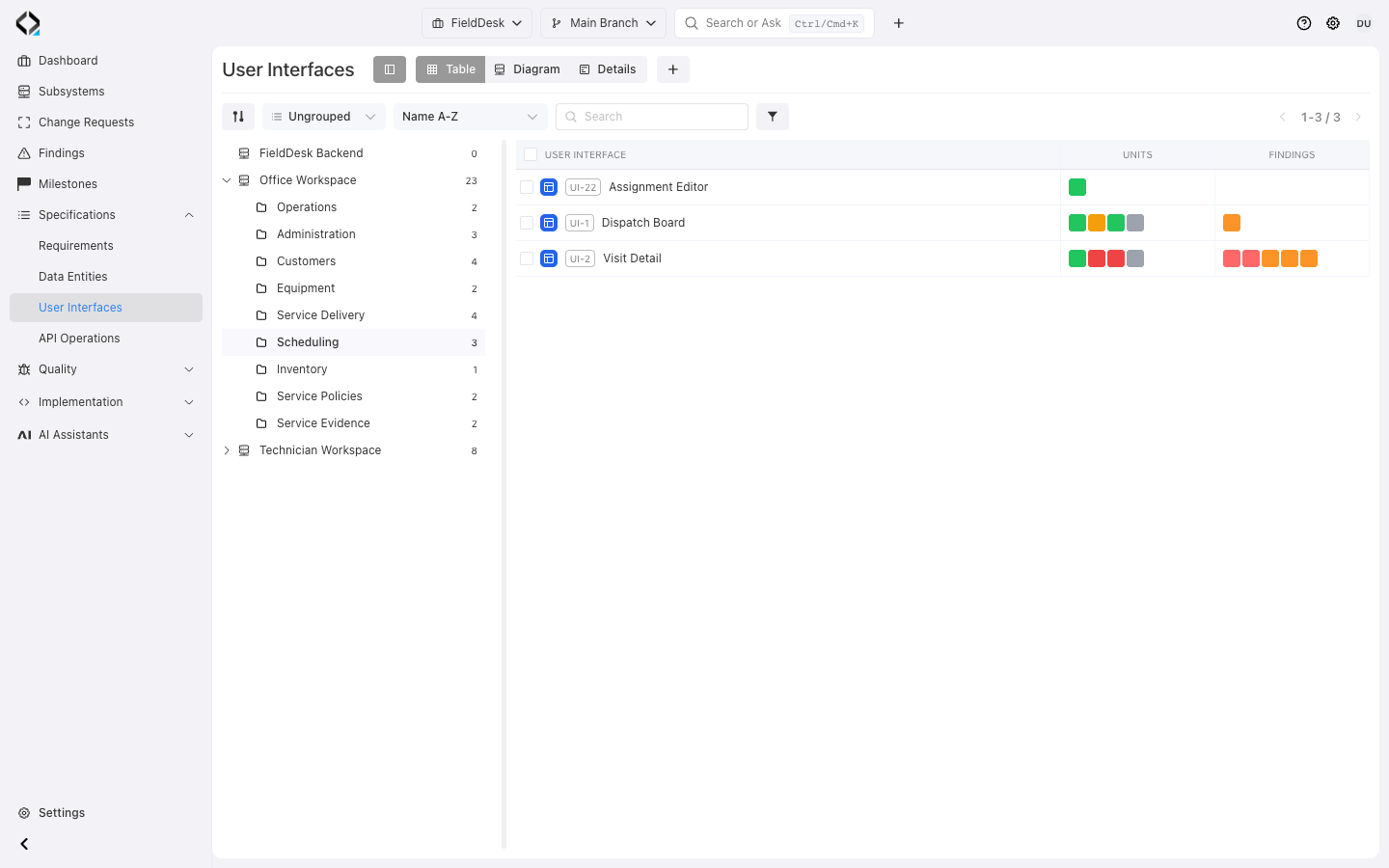
Папки группируют интерфейсы по областям подсистемы. Типы, метки и фильтры помогают найти нужные экраны в таблице.
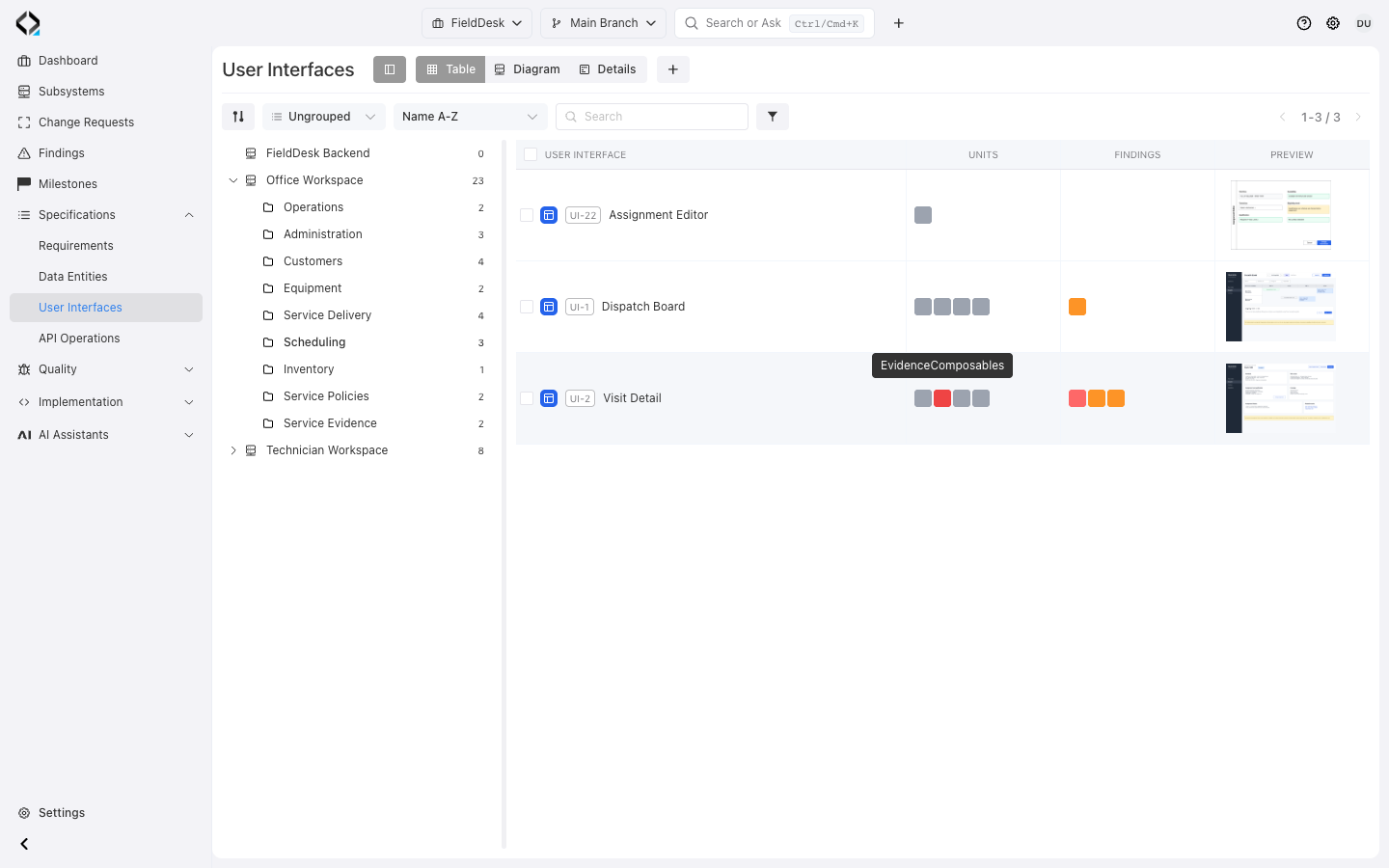
В столбцах Units и Findings видны связи с реализацией, статусы соответствия и замечания. Их можно открыть прямо из строки каталога.
В FieldDesk в Office Workspace собраны экраны заявок на обслуживание, заказов на работу, диспетчеризации и выездов.
Макеты и состояния интерфейса
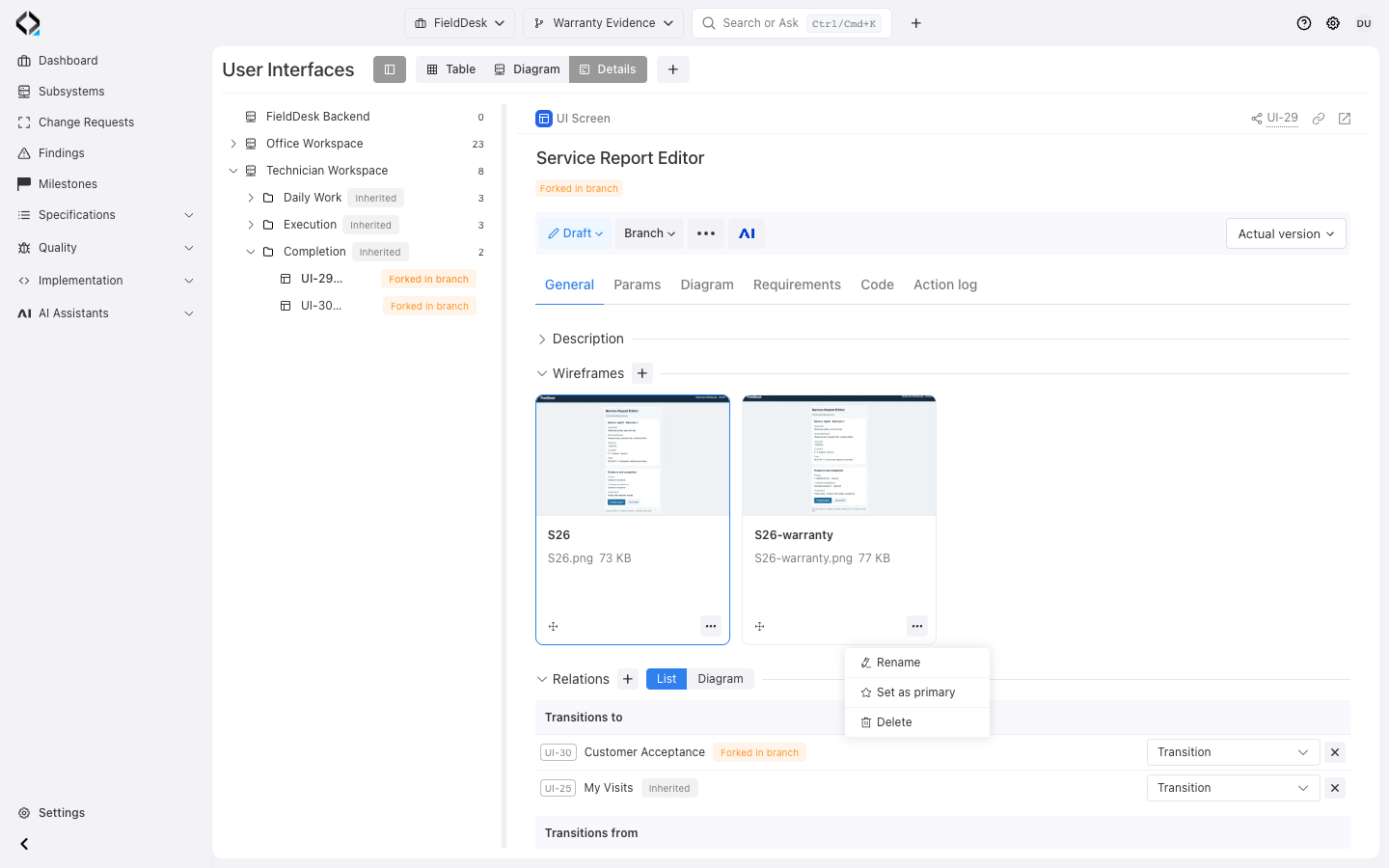
Приложите готовый макет или создайте его во встроенном редакторе. Для одного интерфейса можно хранить несколько макетов и назначить основной.
Макеты сохраняются вместе с редакцией спецификации. Это позволяет сравнивать описание и представление интерфейса для одной версии.
Основной макет отображается на узле диаграммы в режиме предварительного просмотра.
Переходы между экранами и состав компонентов
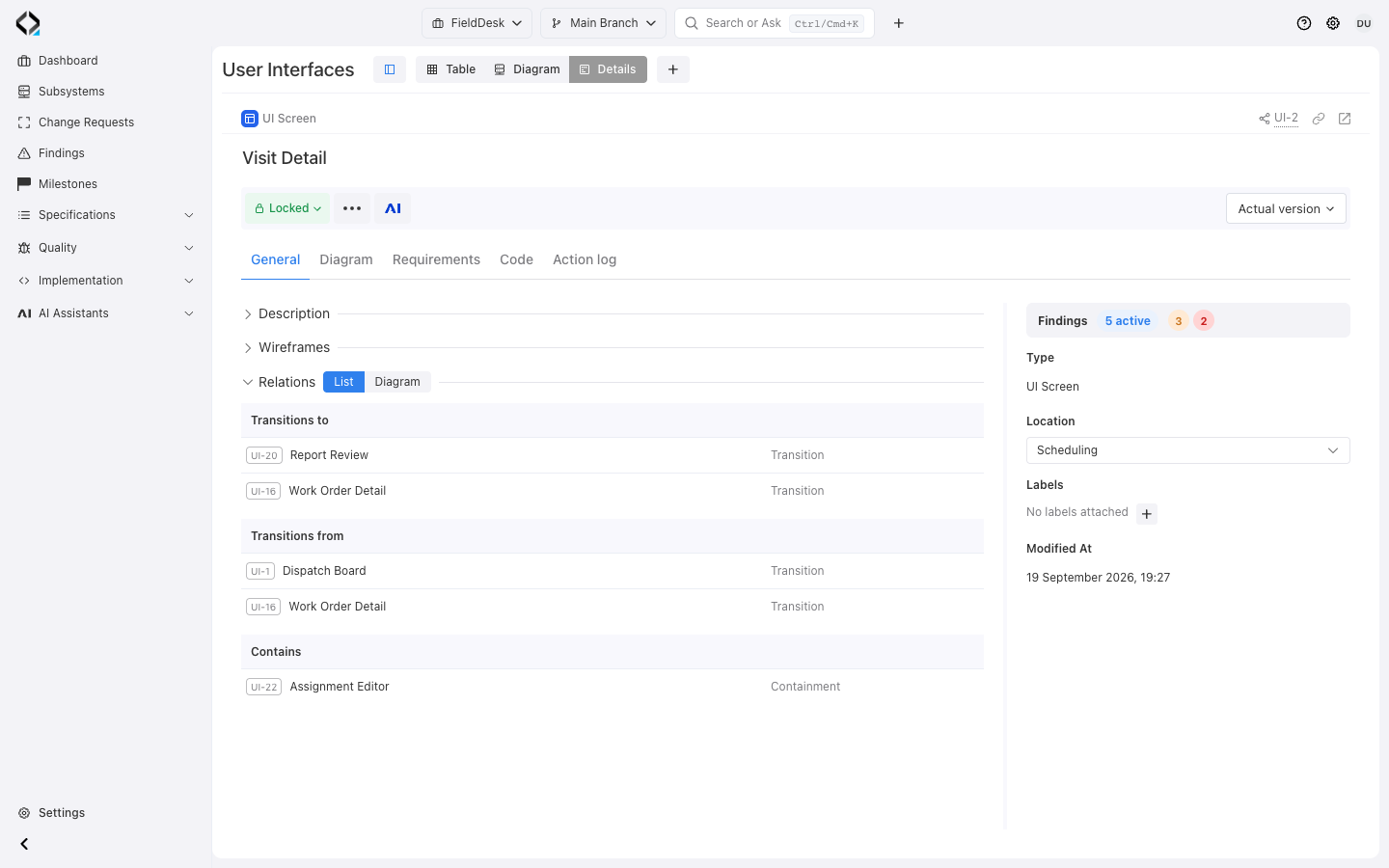
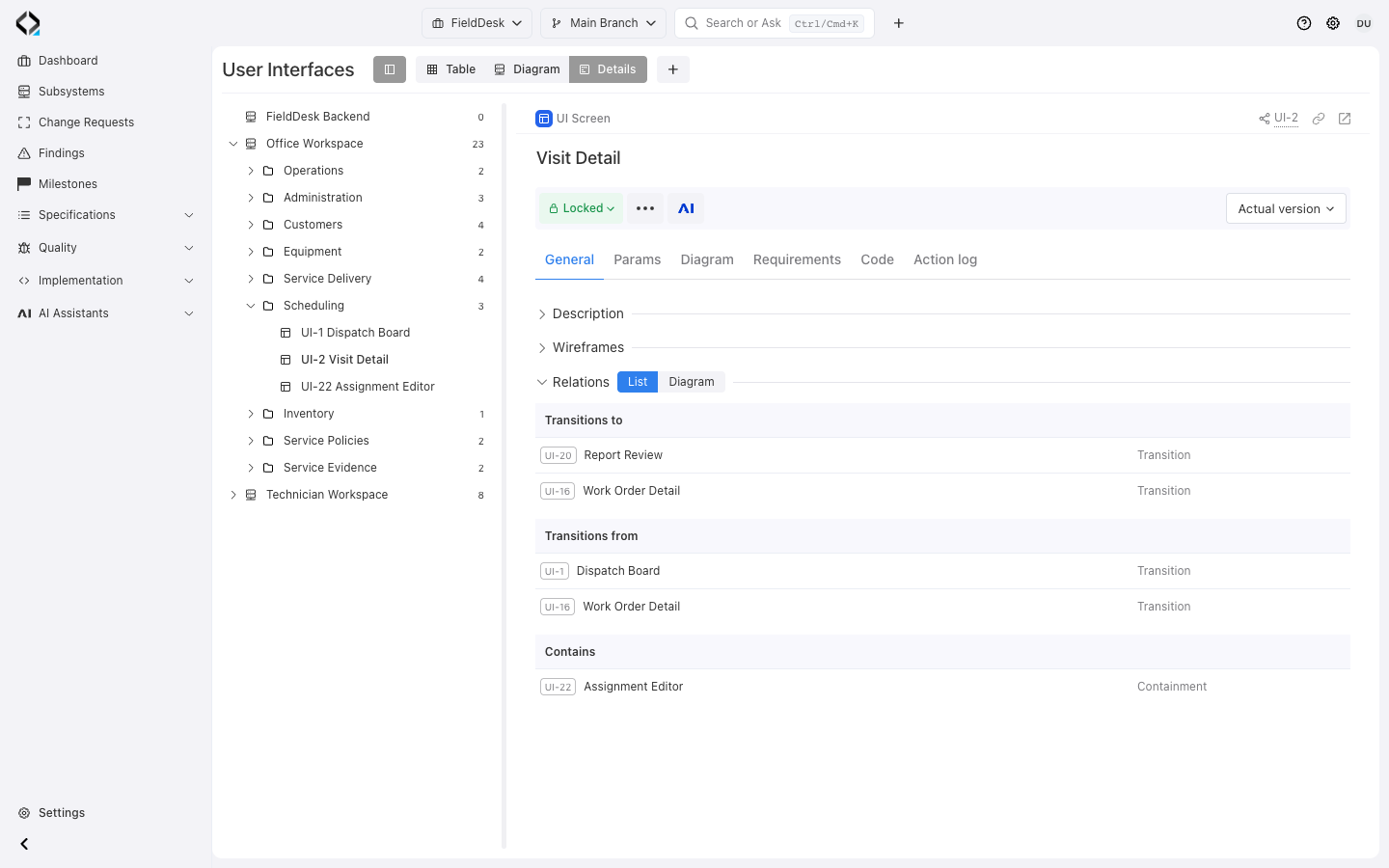
В блоке Relations можно указать переход на другой экран или включение компонента. В списке видны входящие и исходящие связи.
Выберите один или несколько интерфейсов и укажите тип связи. Из списка можно открыть любой связанный экран.
Если сценарий меняется, обновите переходы и состав компонентов в спецификации.
Другие скриншоты
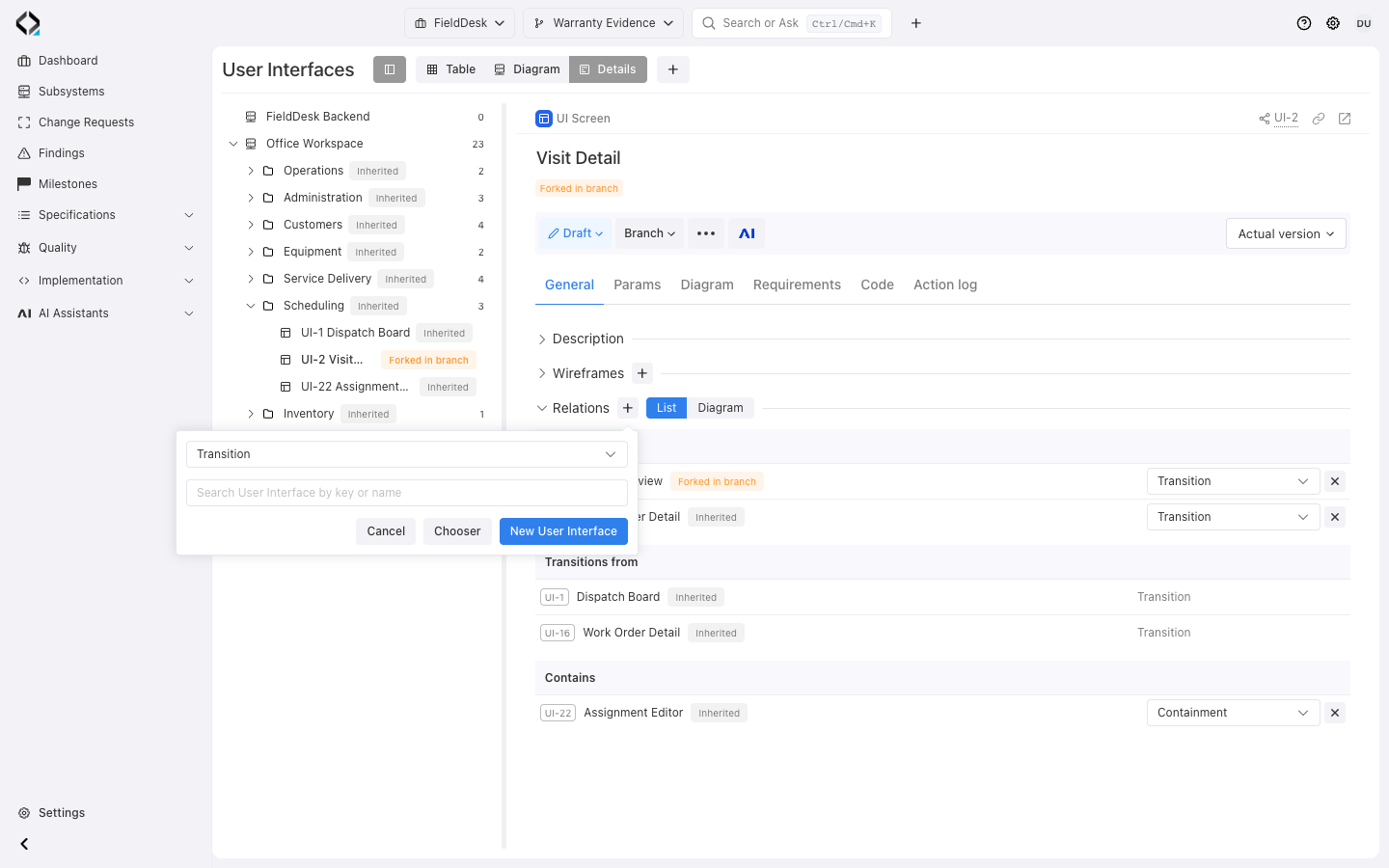
Выбор типа связи и связанного интерфейса.
Диаграмма интерфейсов
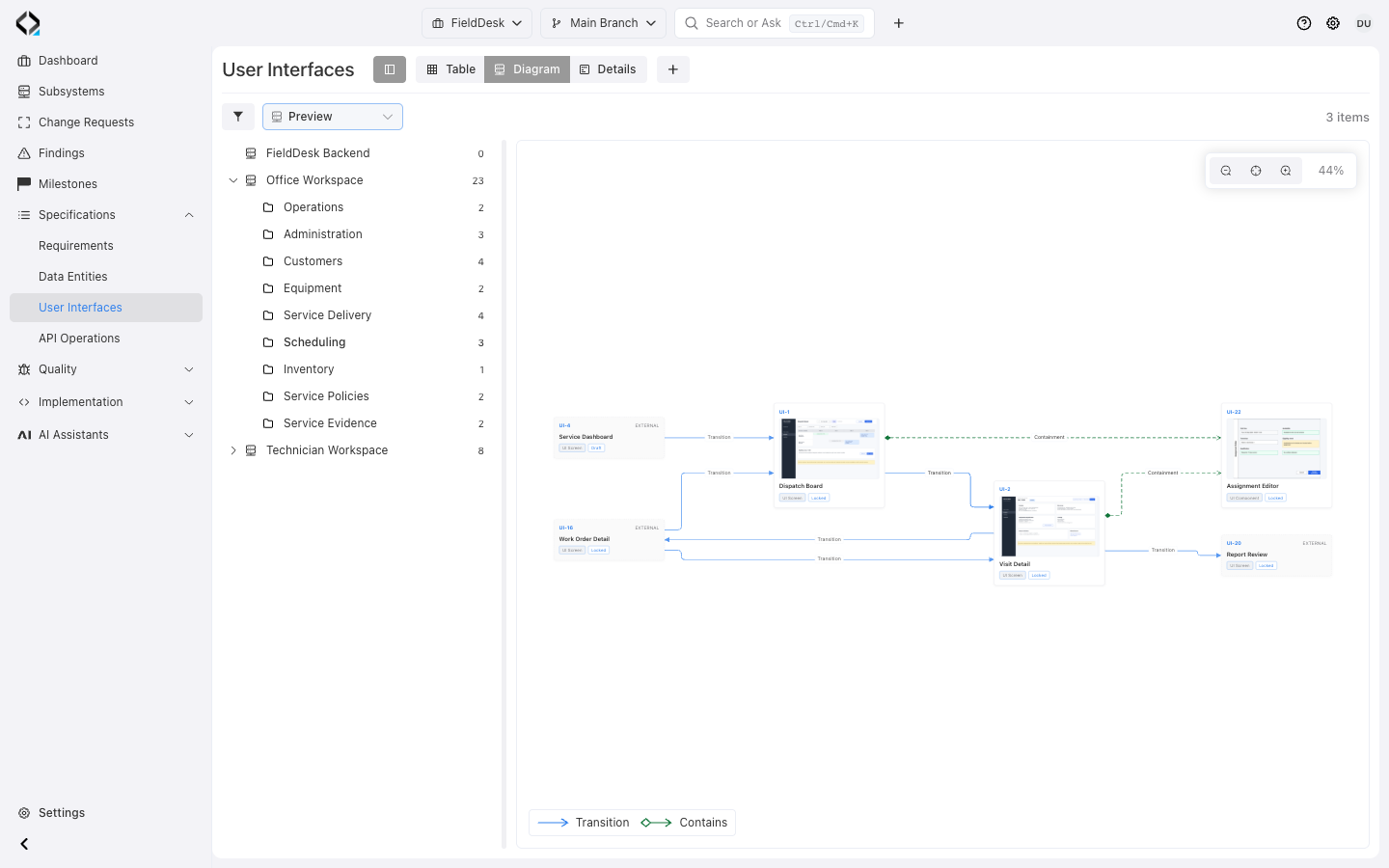
По диаграмме можно проследить переходы и увидеть, какие компоненты входят в экран. Связанные узлы за пределами выбранной папки тоже доступны.
Компактный режим показывает структуру. В режиме предварительного просмотра на узлах видны основные макеты, если они добавлены.
Диаграмма строится по связям в спецификациях. Чтобы изменить её, обновите связи в карточке интерфейса.
Реализация и редакции интерфейса
На вкладке Code видны связанные юниты, исходные файлы и коммиты. Из замечания можно перейти к коду, который нужно проверить.
При сравнении редакций видны изменения описания, поддерживаемых полей и набора макетов.
Связанный запрос на изменение показывает, какие ещё спецификации пришлось обновить. Последовательность действий видна в журнале.
Другие скриншоты
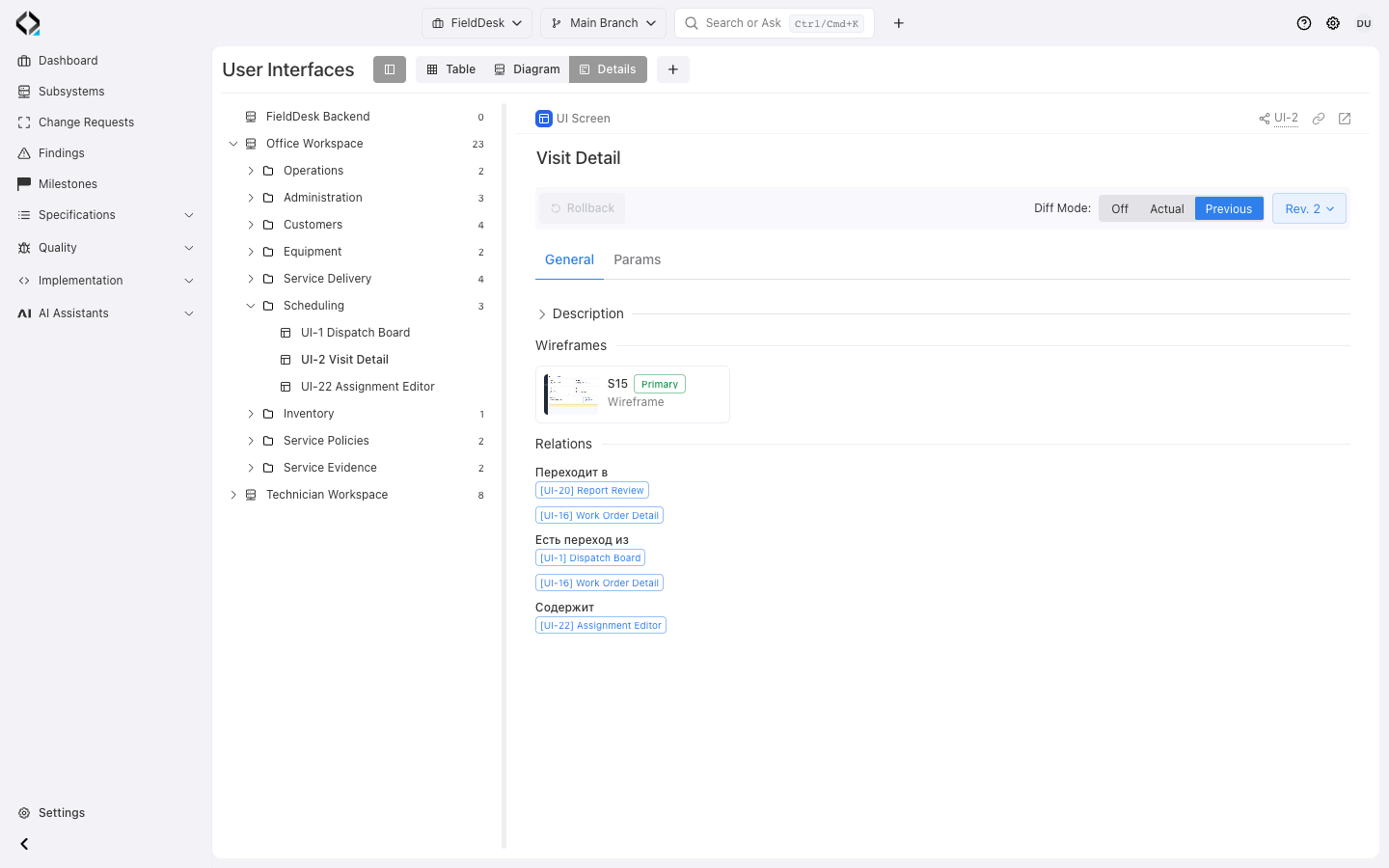
Вторая редакция экрана выезда в сравнении с предыдущей.
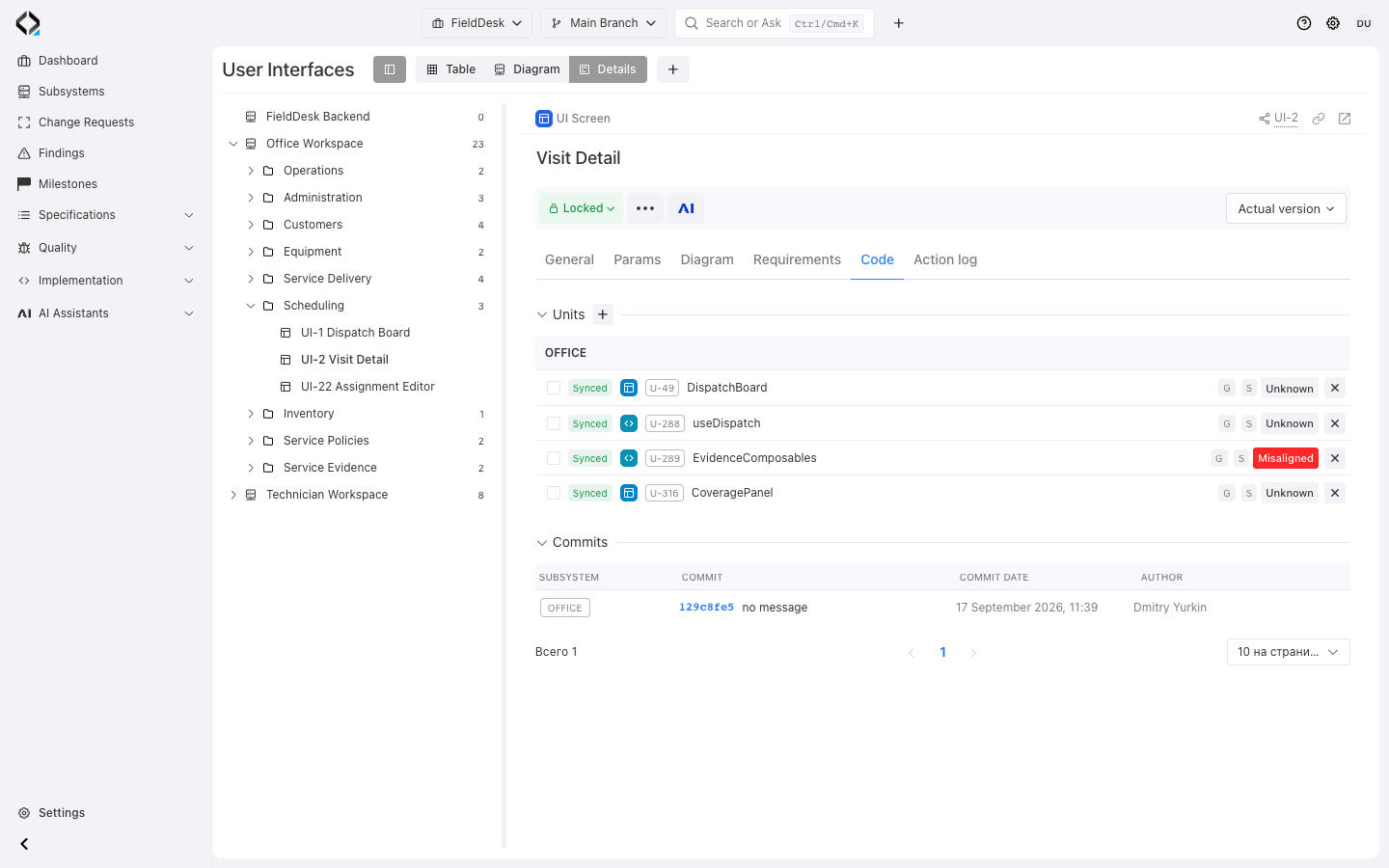
Связанные юниты, статусы соответствия и коммит для экрана выезда.
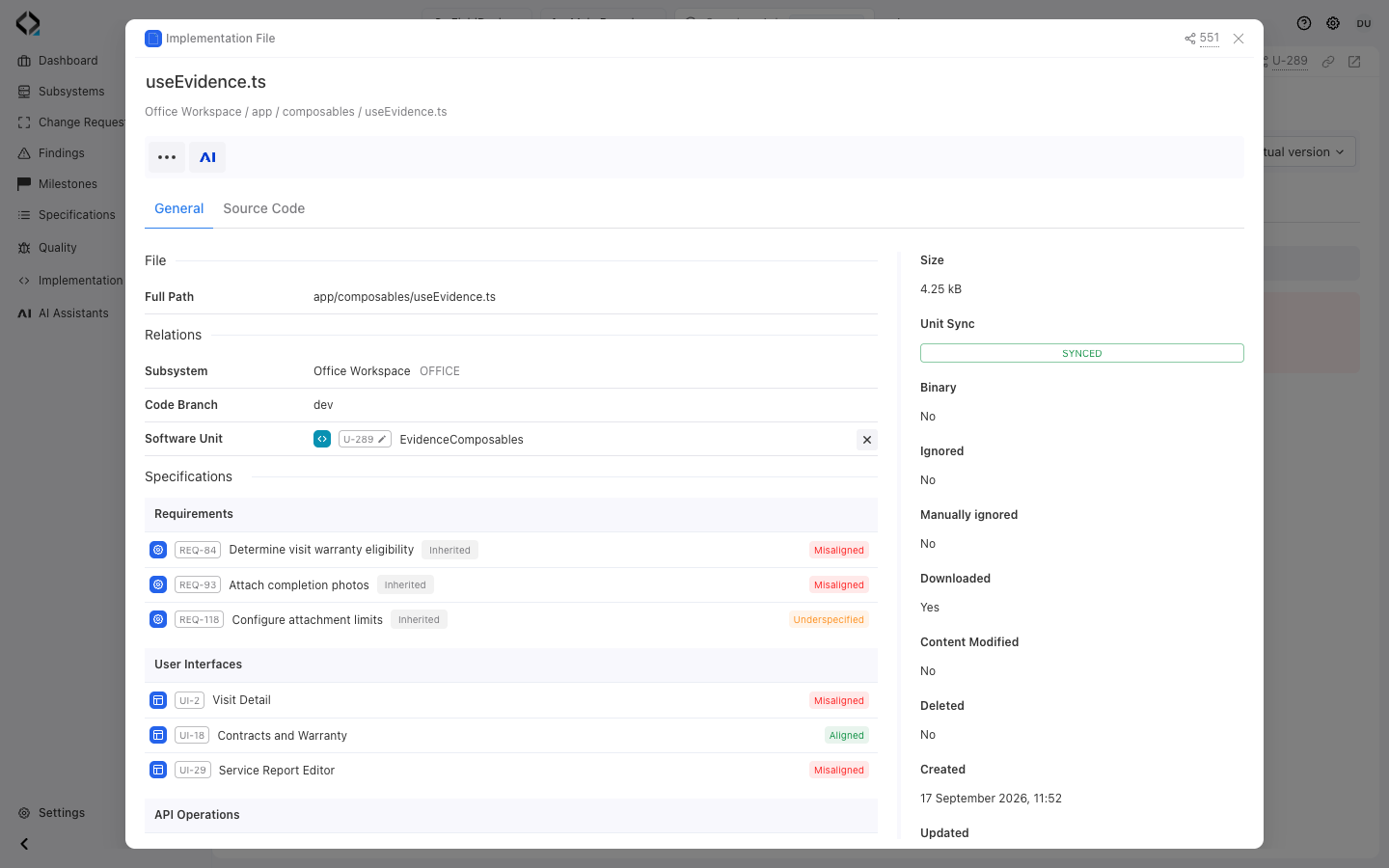
Карточка EvidenceComposables с файлом app/composables/useEvidence.ts.


